Breeze 首次启动指南 权限配置 插件商店入口 基本界面导航
首次启动画面
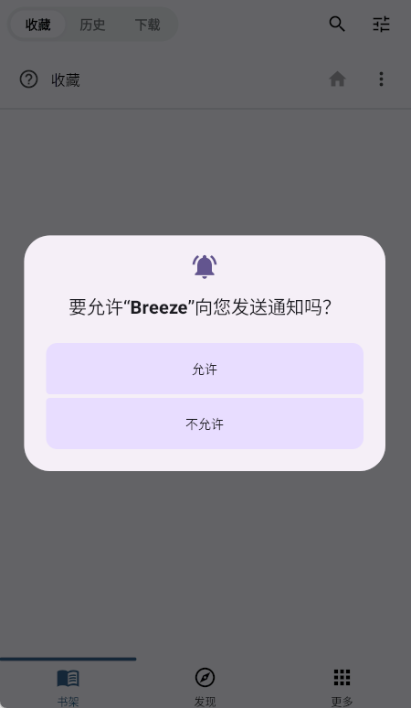
打开 Breeze 后,系统会先弹出权限请求(Android)或直接进入主界面(iOS / 桌面端)。
Android 权限请求顺序
首次启动通常会依次弹出以下请求:
- 通知权限 — 允许发送新章节更新提醒(可选,关闭后不会有推送)
- 存储空间访问 — 用于保存下载的漫画章节(必须允许,否则离线功能不可用)
- 网络访问 — 访问漫画源和插件商店(自动允许)
全部允许后进入主界面。
主界面布局
Breeze 的底部固定三个标签:
| 标签 | 作用 |
|---|---|
| 书架 | 收藏、历史、下载三条主线都在这里 |
| 发现 | 插件商店入口、插件管理 |
| 更多 | 全局设置、账号管理、同步、每日签到 |
右上角始终有搜索图标,点击可以搜索已安装插件内的漫画。
新用户提示:首次进入时书架是空的,插件也没装。下一步去「发现」标签打开插件商店,装一个来源插件就有内容了。详见 插件商店浏览与安装。
快速上手三步曲
对第一次用 Breeze 的新用户来说,三个动作就能跑起来:
第一步:装插件
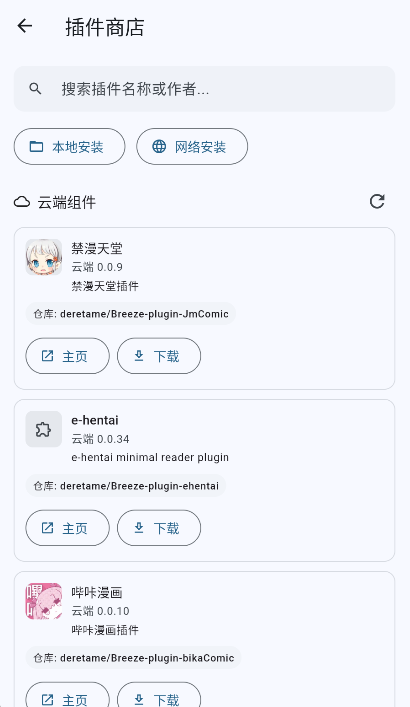
打开「发现」标签 → 点击顶部「插件商店」入口 → 浏览或搜索漫画来源(如哔咔漫画、禁漫天堂等)→ 点击「下载」安装 → 安装完成后在插件管理页打开开关启用。
第二步:登录账号
进入「更多」标签 → 在已启用的插件区域找到对应来源 → 点击登录 → 使用你在该平台的原有账号登录(Breeze 不会创建新账号)。
第三步:开始追漫
在发现页或已启用插件内浏览漫画,点击进入详情页可以预览内容、加入收藏、下载章节。
新手常见误区
- 「为什么书架是空的?」 — 因为还没装任何插件,或者插件装了但没启用/没登录。先去「发现」标签处理插件。
- 「插件商店打开什么都没有?」 — 先检查网络连接,其次确认应用版本是否足够新(过旧版本可能拉不到插件列表)。
- 「登录按钮在哪里?」 — 登录入口在「更多」标签的插件区域,不在插件商店里。插件商店只负责下载安装。
下一章开始讲 Breeze 最核心的设计——插件制架构。